Giả lập camera
Bài viết này chỉ dành cho các máy chạy ROM Bịp, nếu bạn dùng các loại ROM khác có thể bỏ qua!

Từ bảng điều khiển, bấm qua tab GIẢ LẬP CAMERA
Tính năng này cho phép bạn thay đổi dữ liệu hình ảnh, âm thanh của camera/micro từ một tệp video, phù hợp cho những ai có nhu cầu livestream trên các ứng dụng mạng xã hội hoặc bán hàng online với những video quay sẵn từ trước.
Sử dụng đơn giản, không cần cài thêm bất cứ ứng dụng bên thứ 3 nào, không cần root máy, chỉ cần cài ROM bịp phiên bản Android 13 là được!
Quản lý video#
Tất cả các video của bạn cần được tải lên điện thoại để có thể sử dụng, như hình minh họa phía trên bạn có thể thấy danh sách các video đã được tải lên. Để tải video lên, click nút sau đó chọn 1 hoặc nhiều video và chờ đợi quá trình upload xong, video sẽ xuất hiện ngay khi quá trình upload hoàn tất.
Để xóa video, click vào nút của video muốn xóa hoặc quét chọn nhiều video cùng lúc rồi bấm nút tương tự phía trên thanh công cụ (cạnh nút upload).
Thông tin video
Bạn có thể xem các thông tin quan trọng của video như độ phân giải, mức FPS (cột Hình Ảnh) và samplerate (cột Âm Thanh). Chúng tôi khuyến khích bạn chuyển đổi định dạng video để nó khớp với yêu cầu của ứng dụng, như vây sẽ giảm tải việc xử lý hình ảnh và âm thanh giúp tiết kiệm tài nguyên điện thoại (CPU, GPU, v.v...)
Sử dụng video#
Thao tác cơ bản#
-
Để bắt đầu phát một video nhằm thay thế dữ liệu của camera / micro, click vào nút trên video bất kỳ. Khi video được phát bạn sẽ thấy biểu tượng xuất hiện. Kể từ đây, bất kỳ ứng dụng nào sử dụng camera / micro sẽ nhận được hình ảnh và âm thanh của video đang phát.
-
Để dừng video và đưa camera về trạng thái bình thường, click vào nút của video đang phát, hoặc nút trên thanh công cụ.
-
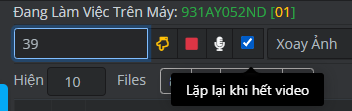
Để tua video đến một mốc thời gian chỉ định, bạn nhập thời gian vào ô text như hình và click nút . Thời gian có thể nhập là số giây, hoặc dạng
giờ:phút:giây, ví dụ 39 (giây thứ 39 của video), 96 (hoặc nhập 01:36)...
-
Bạn có thể click nút để bật / tắt micro, nếu tắt, âm thanh sẽ bị câm bất kể video có âm thanh hay không. Nếu muốn video tự động lặp lại từ đầu khi hết, tick vào ô checkbox kế bên . Trường hợp bạn tắt lặp, khi kết thúc video, camera và micro sẽ quay về sử dụng dữ liệu thật từ cảm biến.
Xử lý hình ảnh#
Dưới đây là một số thao tác mà bạn có thể tùy biến với hình ảnh từ video nguồn:
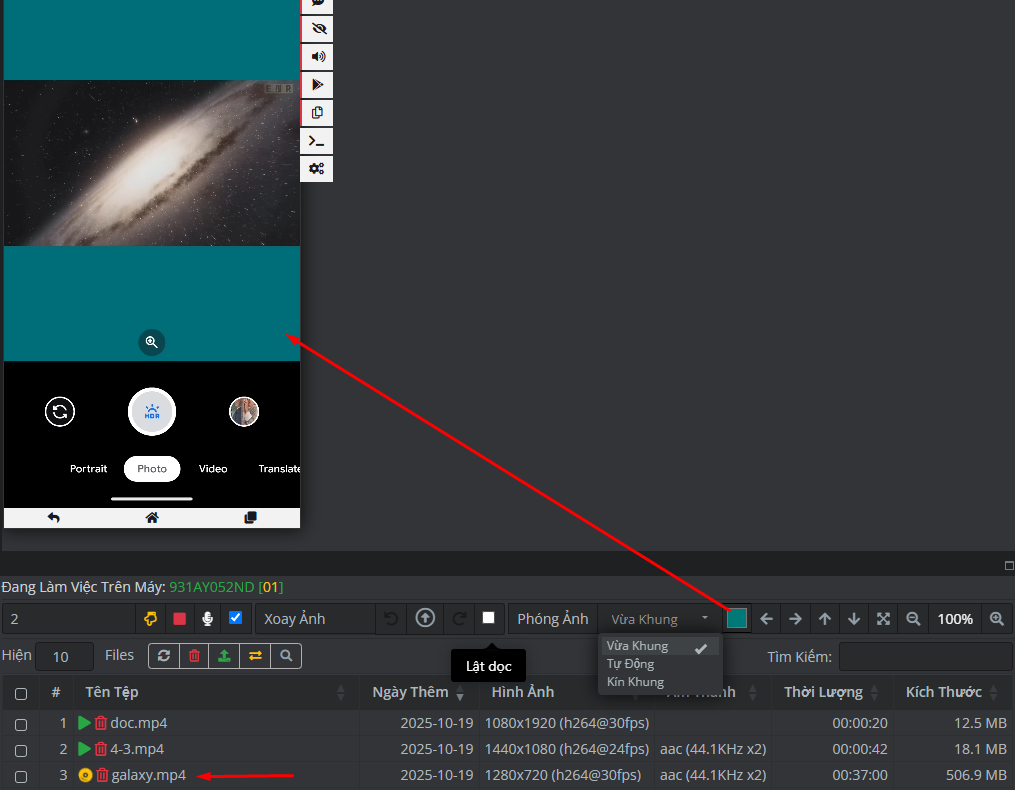
- Xoay ảnh: Ảnh có thể được xoay 4 hướng từ 0 - 90 - 180 - 270 độ, tick vào ô checkbox kế bên để lật ảnh theo chiều dọc
- Các chế độ phóng ảnh:
- Vừa khung: Hình ảnh sẽ được hiển thị đầy đủ về tỷ lệ theo độ phân giải gốc, dàn vừa khung hình theo chiều dọc hoặc ngang tùy cái nào lớn hơn. Phần không gian còn thừa sẽ được lấp đầy bằng màu chỉ định, như trong hình minh họa là màu XANH NHƯ THẾ NÀY.
- Tự động: Hình ảnh sẽ được tự động cắt để vừa khít màn hình.
- Kín khung: Hình ảnh sẽ được dàn đều màn hình, bất kể độ phân giải gốc, có thể méo hình nếu tỷ lệ độ phân giải gốc khác tỷ lệ màn hình.
Bạn có thể tự thay đổi các tùy chọn trên để xem hình ảnh được xử lý như thế nào. Ở chế độ phóng ảnh Vừa Khung,
bạn có thể điều chỉnh màu nền phần dư, dùng các phím mũi tên di chuyển, các nút , để thu phóng hình ảnh.
Xem hình minh họa
Chuyển đổi định dạng video#
Các định dạng thông dụng#
Chuẩn mã hóa hình ảnh được hỗ trợ: h.264, hevc (h.265), vp8, vp9, mpeg4, h.263.
Chuẩn mã hóa âm thanh được hỗ trợ: aac, mp3, opus, vorbis, flac, pcm_s16le, amrnb, amrwb.
Trong đó ưu tiên và thông dụng là các video h.264/aac, thường thấy trong các tệp video MP4, MKV, MOV.
Thông thường, video tốt nhất để sử dụng trong ROM Bịp nên có độ phân giải 720x1280 (HD) hoặc 1080x1920 (FHD), âm thanh có samplerate ở mức 48KHz (48000Hz) và FPS ở mức 30.
Tại sao nên chuyển đổi video?#
Nếu video của bạn thuộc định dạng không được hỗ trợ, tool sẽ báo lỗi khi upload, lúc này việc chuyển đổi là bắt buộc. Về kích thước video và samplerate của âm thanh, ROM Bịp có thể tự chuyển đổi nếu nó khác với yêu cầu thực, tuy nhiên việc chuyển đổi này sẽ tiêu tốn tài nguyên (CPU, GPU, RAM) của điện thoại hơn. Vì vậy, ngoài việc định dạng phải phù hợp, Bịp khuyến khích các bạn nên chỉnh lại kích thước hình ảnh và samplerate của âm thanh khớp với yêu cầu của ứng dụng, đặc biệt nếu livestream trong thời gian dài.
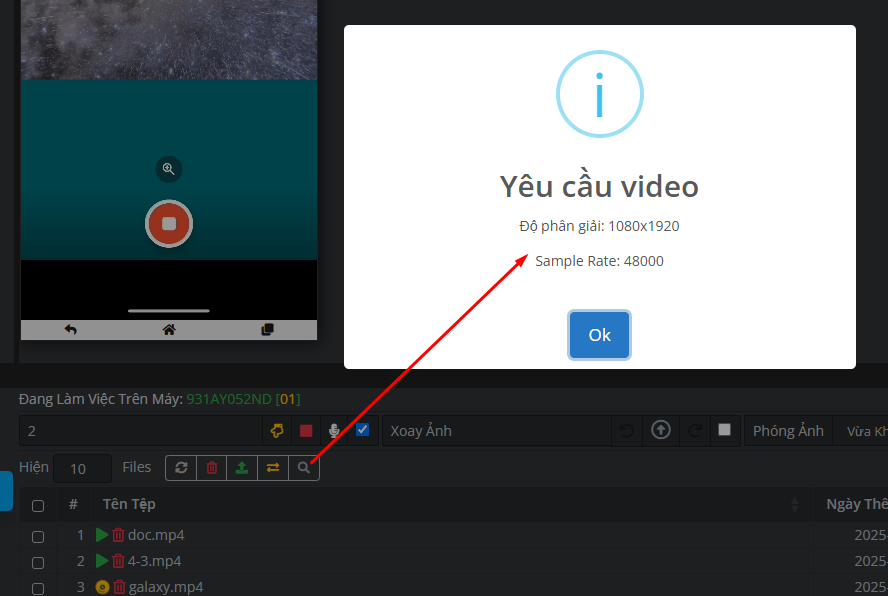
Để biết được ứng dụng đang yêu cầu kích thước hình ảnh và samplerate âm thanh như thế nào, bạn chỉ cần phát một video bất kỳ, sau đó bật chế độ quay hoặc livestream của ứng dụng đó rồi bấm nút (xem hình minh họa), nó sẽ hiển thị kích thước video và samplerate của âm thanh cho bạn, từ đó bạn chỉ cần convert video của bạn cho khớp là được. Như ví dụ bên dưới, một ứng dụng quay phim đang yêu cầu độ phân giải 1080x1920 với samplerate là 48KHz.
Xem hình minh họa
Công cụ chuyển đổi#
Hiện tại có rất nhiều công cụ chuyển đổi video miễn phí, một trong số đó là HandBrake.
Bạn có thể tải nó từ trên trang chủ tại link sau: https://handbrake.fr/, hoặc tải từ Google Driver.
Dưới đây là hướng dẫn sử dụng cơ bản:
1. Mở file video cần chuyển đổi
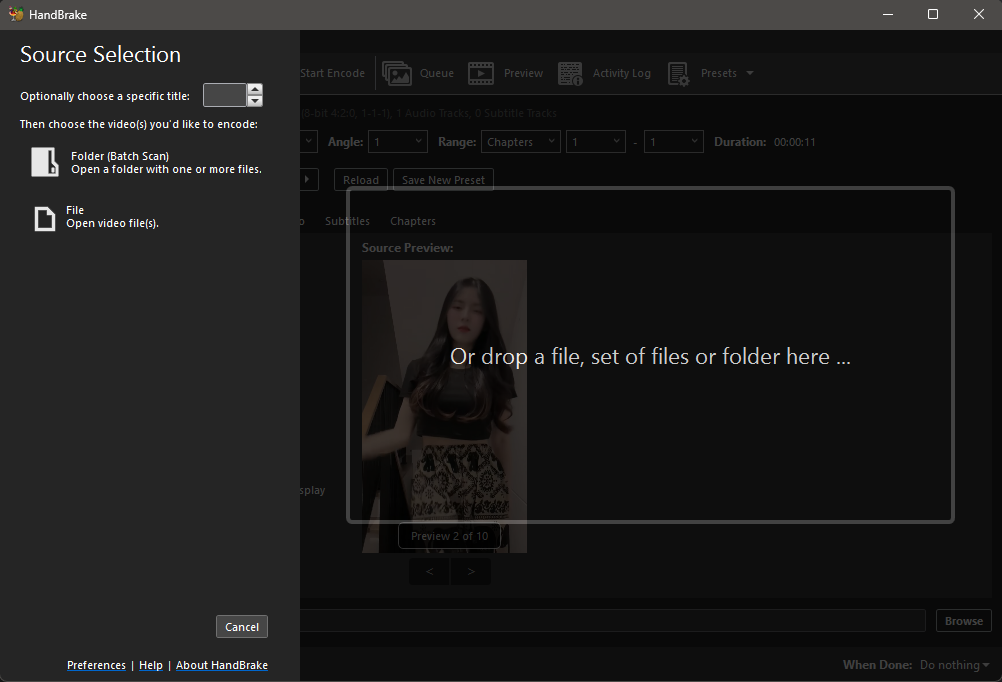
Mở phần mềm HandBrake, kéo thả tệp video cần chuyển đổi vào cửa sổ tool
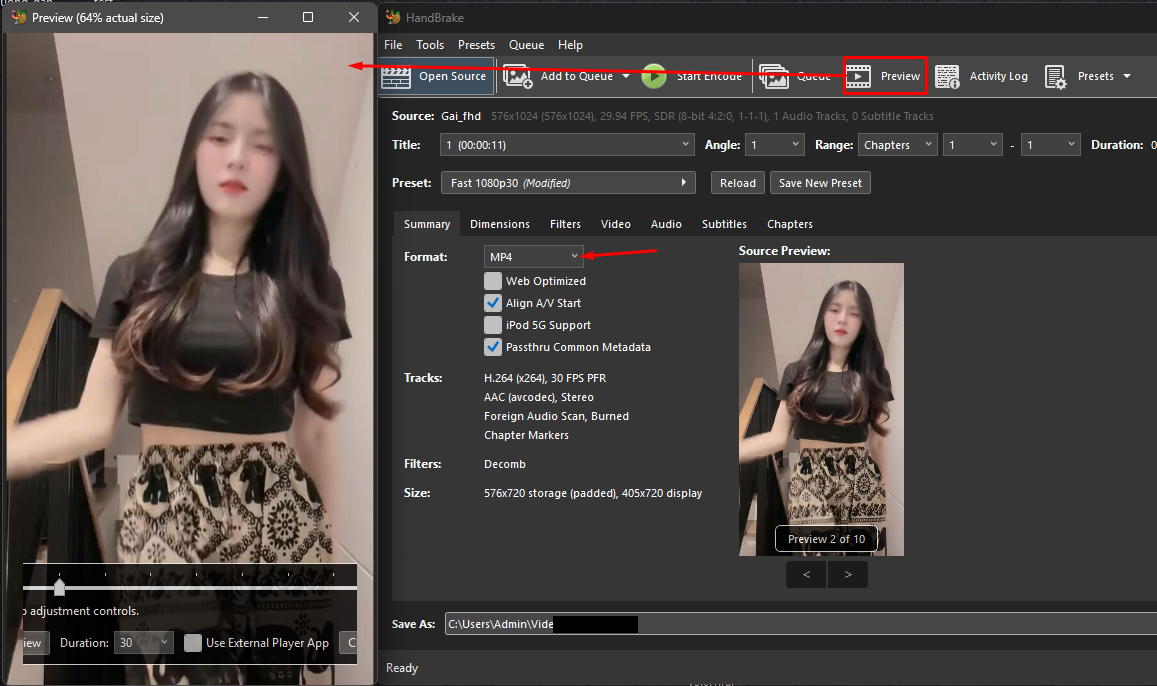
2. Chọn định dạng
Tại tab Summary, bạn chọn Format là MP4, bạn có thể bấm nút Preview để xem trước hình ảnh video khi tiến hành tùy chỉnh.
3. Thiết lập kích thước hình ảnh
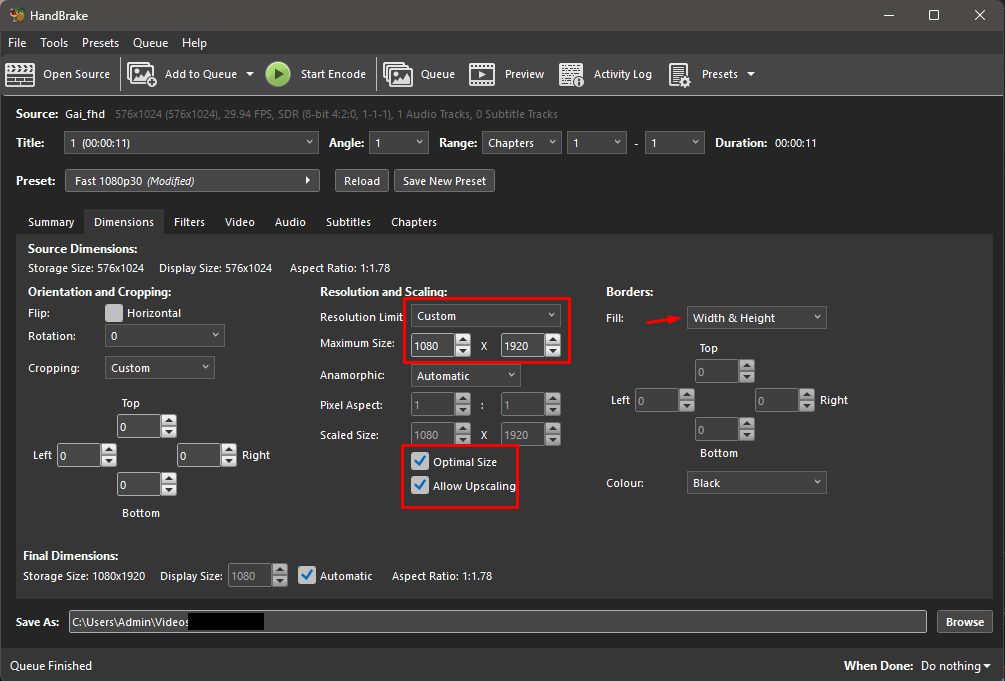
Mở tab Dimensions. Như ví dụ dưới đây mình chỉnh thành 1080x1920 (Full HD), ngoài ra bạn có thể thử các tùy chọn khác như cắt, xoay, lật, dịch chuyển vị trí ảnh, v.v...
4. Thiết lập video
Tại tab Video, bạn chọn Video Encoder là H.264, FPS là 30.

5. Thiết lập âm thanh
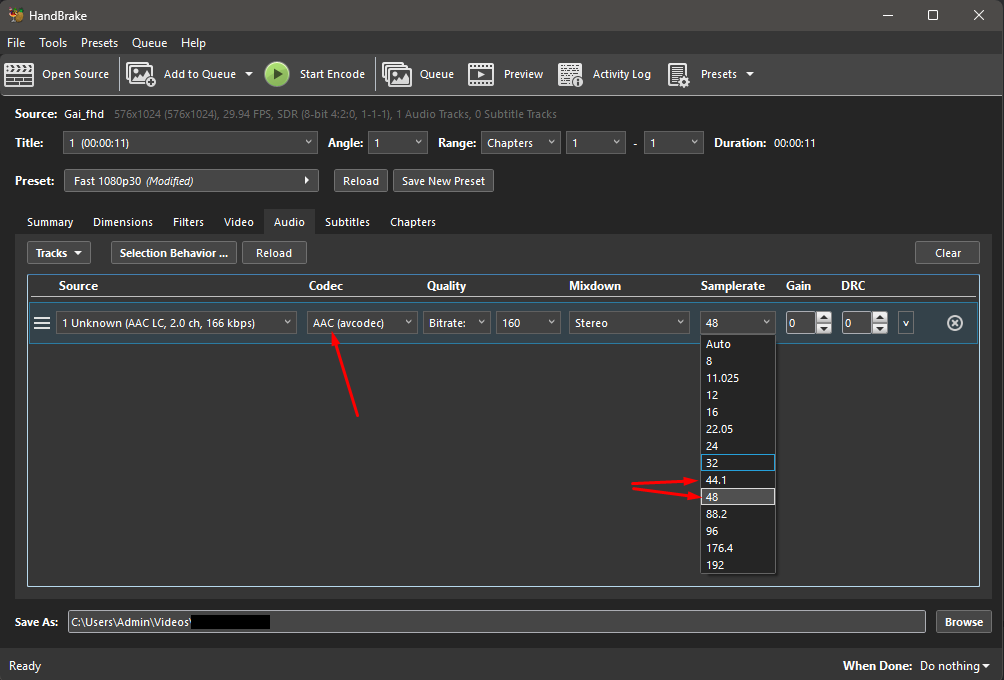
Tại tab Audio, bạn chọn Codec là AAC, Samplerate theo yêu cầu của ứng dụng như đã đề cập ở trên,
Mixdown chọn là Stereo.
6. Tiến hành chuyển đổi
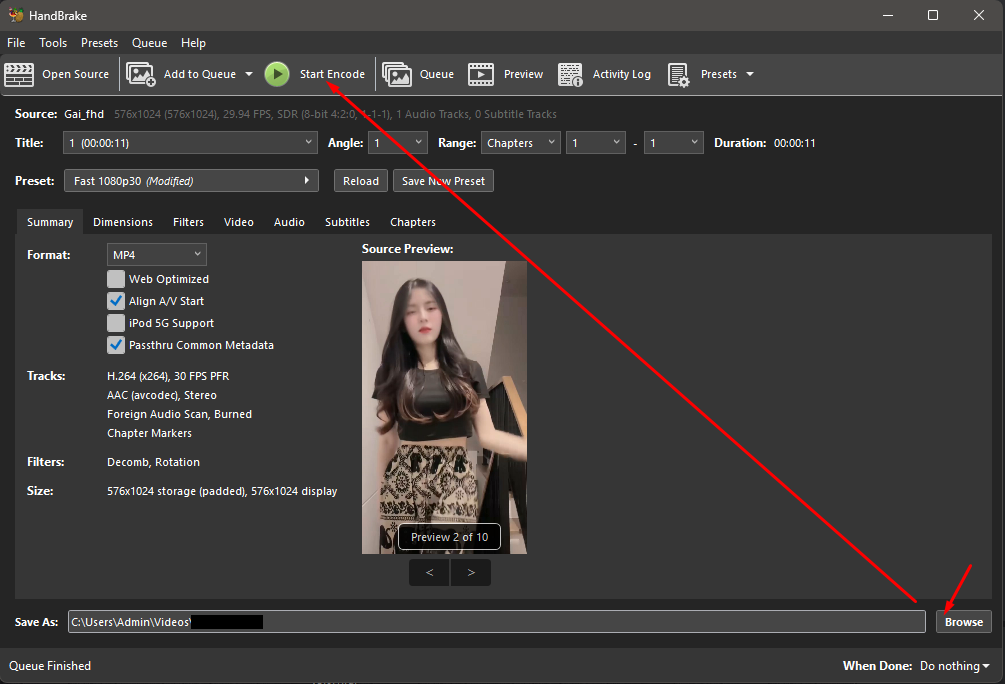
Click nút Browse để chọn nơi lưu video và bấm nút Start Encode để bắt đầu chuyển đổi.
Sau khi chuyển đổi xong, bạn có thể tải nó lên điện thoại và bắt đầu sử dụng!
Lưu ý
Việc treo máy livestream trong thời gian dài sẽ khiến máy rất nóng, ngay cả khi không sử dụng video, vì vậy hãy chú ý tản nhiệt tốt cho điện thoại của bạn (sử dụng quạt tản, tháo nắp lưng, dùng box không pin, gắn bộ tản nhiệt có sò lạnh, v.v...). Việc này sẽ đảm bảo quá trình phát hình ảnh được mượt mà, kéo dài tuổi thọ thiết bị.
Hỗ trợ#
Nếu có bất cứ vướng mắc hoặc góp ý nào, vui lòng liên hệ team qua các kênh sau: